
Вы уже прочитали наш чек-лист по подготовке макета к печати. В нём мы коротко упомянули про вылеты (bleed). Сегодня разберём эту тему детально — ведь именно из-за неправильно сделанных вылетов макеты чаще всего отправляют на доработку, а сроки срываются.
Если вы дизайнер, маркетолог или владелец бизнеса, который сам готовит макеты, — эта статья для вас. Мы расскажем:
- что такое вылеты и чем они отличаются от полей;
- зачем они вообще нужны, если макет и так красивый;
- как правильно задать вылеты в популярных программах;
- какие ошибки допускают новички и как их избежать.


1. Вылеты, поля и безопасная зона: разбираемся в терминах
Представьте, что вы печатаете визитку или листовку с цветным фоном, который должен доходить до самого края. Бумага после печати обрезается до финального размера. Если ваш фон заканчивается ровно на линии обреза, то при малейшем смещении ножа (а это неизбежно при тираже) появится белая полоска не запечатанной бумаги.
Чтобы этого не случилось, изображение или фон выводят ЗА пределы финального формата. Эти выступающие части и называются вылетами (от англ. bleed).
- Вылеты (bleed) — область, которая выходит за обрезной формат и будет удалена при резке. Обычно достаточно 2–3 мм с каждой стороны.
- Поля (margin) — расстояние от края готового изделия до текста или важных элементов. Это область, в которой точно ничего не обрежется.
- Безопасная зона (safety zone) — внутренняя область, в которую вы помещаете все смысловые элементы (логотипы, контакты, QR-коды). Она должна отступать от линии обреза не менее чем на 3–5 мм.
По сути, «поля» и «безопасная зона» — одно и то же, просто термин «поля» чаще используют в вёрстке многостраничных изданий, а «безопасная зона» — в дизайне визиток, флаеров и упаковки.
Пример для закрепления:
❌ Ошибка: растянули фоновое изображение ровно до линии обреза — при резке появилась белая полоса.
✅ Правильно: вывели фон на 3 мм за линию обреза, чтобы даже при смещении ножа край остался цветным.
Визуальный пример
Допустим, вы делаете визитку размером 90×50 мм.
С вылетами макет должен быть 96×56 мм (по +3 мм с каждой стороны).
Линия обреза проходит ровно по размеру 90×50. Всё, что осталось за ней (эти 3 мм) — вылеты. После печати их срежут, и фон будет идеально доходить до края.
2. Зачем нужны вылеты, если технология точная?
Представьте, что вы клеите обои. Вы наклеиваете полотно с запасом на стены и потолок, а затем аккуратно подрезаете излишки ножом. В полиграфии работает тот же принцип.
Когда типография печатает, например, визитки, они не печатаются поштучно. На одном листе размещается множество визиток (это называется «спуск полос»), которые затем нарезаются гильотинным резаком. Нож режет с высокой точностью, но идеальной точности до микрона не существует — всегда есть технологическая погрешность ±0,5–1 мм.
Если у вас нет вылетов, вы рискуете:
- получить белую кайму по краям готового изделия;
- «съесть» часть важного изображения, если оно было слишком близко к краю;
- испортить общее впечатление о бренде — неаккуратная обрезка выглядит непрофессионально.
Вылеты — это ваша страховка. Они позволяют типографии гарантировать чистый край без белых полос, даже при неизбежных допусках резки.
3. Как правильно сделать вылеты в макете
Правило одно: минимальные вылеты — 2 мм, но мы настоятельно рекомендуем 3 мм — это стандарт для большинства типографий, включая нашу. Для крупных плакатов или упаковки иногда требуется 5 мм, но уточняйте это у менеджера.
Вот пошаговый алгоритм для создания правильного макета:
- Начинайте с размера с вылетами.
Если готовый размер 210×297 мм (А4), создавайте документ 216×303 мм.
Если готовый размер 90×50 мм — создавайте 96×56 мм. - Добавьте направляющие для линии обреза и безопасной зоны.
Отступите 3 мм от края документа — это линия обреза.
Отступите ещё 3–5 мм внутрь — это граница безопасной зоны.
Все значимые объекты (текст, логотип) должны быть внутри безопасной зоны. - Растяните фоновые элементы и изображения до краёв документа с вылетами.
Убедитесь, что нет пустых углов — всё залито цветом или картинкой.
Если используете градиент, проверьте, чтобы он не обрывался на линии обреза. - Не размещайте важную информацию в области вылетов.
Там могут оказаться только декоративные элементы, которые не жалко отрезать. - Сохраняйте макет в формате PDF с метками обреза и вылетов.
При экспорте из Adobe InDesign, Illustrator или CorelDRAW выберите опцию «Использовать настройки документа» или укажите вручную 3 мм.
В настройках PDF обязательно поставьте галочку «Добавить метки обреза и вылетов» — тогда мы точно увидим, где резать.
Таблица форматов: готовые размеры и вылеты
| Формат изделия | Готовый размер | Размер с вылетами | Безопасная зона | Примеры продукции |
|---|---|---|---|---|
| Визитка | 90×50 мм | 96×56 мм | 4–5 мм | Заказать визитки → |
| Еврофлаер | 210×99 мм | 216×105 мм | 5 мм | Заказать флаеры → |
| Листовка А6 | 105×148 мм | 111×154 мм | 5 мм | Заказать листовки → |
| А5 | 148×210 мм | 154×216 мм | 5–7 мм | Заказать листовки А5 → |
| А4 | 210×297 мм | 216×303 мм | 7–10 мм | Заказать листовки А4 → |
| Буклеты | индивидуальный | +3 мм | 5 мм от края, 3–5 мм от сгиба | Заказать буклеты → |
| Каталоги, книги | индивидуальный | +4–5 мм | 10–15 мм от корешка | Заказать каталоги → |
Важные нюансы для сложной продукции
Для буклетов и продукции со сгибом
Размещайте текст и важные элементы на расстоянии минимум 3–5 мм от линии сгиба, иначе при фальцовке они могут «поплыть» или оказаться на сгибе, что затруднит чтение.
Для многостраничных изданий с переплётом
Добавьте отступ от корешка 10–15 мм. В зоне корешка часть страницы «съедается» переплётом, и если текст расположен слишком близко, его будет невозможно прочитать без усилия.
Для визиток с круглыми углами и высечкой
Вылеты должны быть минимум 5 мм, так как погрешность при высечке больше, чем при прямой резке. Посмотреть примеры визиток с высечкой →
4. Как сделать вылеты в популярных программах
Adobe InDesign
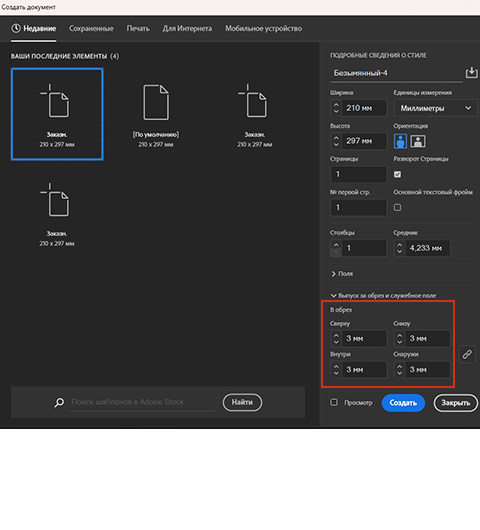
- При создании документа укажите в разделе «Выпуск за обрез и служебное поле» значение 3 мм со всех сторон.
- Если документ уже создан, откройте «Файл → Параметры документа…» и добавьте вылеты.
- Направляющие появятся автоматически (красная рамка).
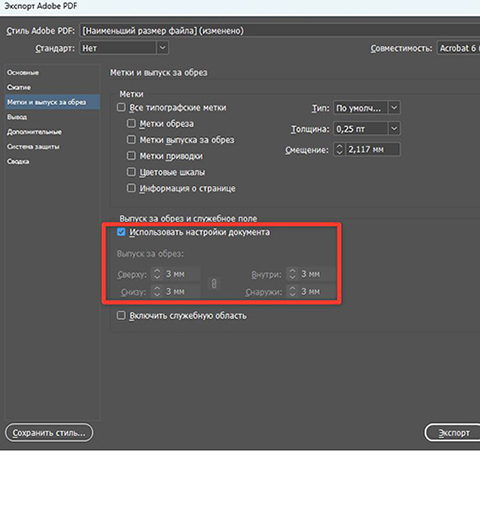
- При экспорте в PDF в разделе «Метки и выпуск за обрез» выберите «Использовать настройки документа».

Adobe Illustrator
- Создайте новый документ, в поле «В обрез» (Bleed) поставьте 3 мм.
- Либо используйте «Файл → Параметры документа» (File → Document Setup)для существующего файла.
- Направляющие не отображаются по умолчанию, но вы можете включить их через «Просмотр → Показать границы (Ctrl+H)» (View → Show Edges) или просто помнить о размере.
CorelDRAW
- В окне создания документа укажите «За обрез» (Bleed) (обычно в разделе «Макет» (Layout) или «Размер страницы» (Page Size)).
- Добавьте 3 мм.
- Для существующего документа зайдите в «Макет → Параметры страницы» (Layout → Page Setup) и задайте вылеты.
Figma (для цифровых макетов)
- Figma не предназначена для подготовки печатных макетов, но многие используют её.
- Совет: создавайте фрейм на 6 мм больше готового размера (по 3 мм с каждой стороны) и вручную рисуйте направляющие для линии обреза.
- При экспорте в PDF сохраняйте с этими направляющими, но имейте в виду, что в типографии могут переделать вылеты — лучше перенести макет в InDesign или Illustrator.
- Важно: Figma работает в RGB, а для печати нужен CMYK. Конвертируйте цвета перед отправкой в типографию. Подробнее про цветовые профили → (скоро)
Canva
- При создании дизайна выберите категорию «Печать».
- Включите «Показать направляющие для печати» (меню «Файл» → «Показать направляющие для печати»).
- Размещайте фон так, чтобы он выходил за пределы направляющих.
- Важно для пользователей бесплатной версии: в бесплатном тарифе Canva нет опции «Вылеты» и «Метки обреза».
Лайфхак: создайте макет на 6 мм больше готового размера (по 3 мм с каждой стороны) и вручную нарисуйте направляющие, обозначающие линию обреза. При скачивании выберите «PDF для печати» (без меток) и отправьте нам — мы подрежем по вашим направляющим.
Если у вас платная версия (Canva Pro), при экспорте выберите «PDF для печати» + включите опцию «Вылеты» и «Метки обреза».
5. Частые ошибки при работе с вылетами
❌ Ошибка 1. Вылеты есть, но они пустые (белые).
Если фон не доходит до края документа с вылетами, то при обрезке вы получите белые поля. Фоновый цвет должен быть растянут до самых границ документа.
❌ Ошибка 2. Текст или логотип заходят в вылеты.
Важные элементы могут быть частично обрезаны. Всегда проверяйте, чтобы текст и графика были на расстоянии не менее 3–5 мм от линии обреза.
❌ Ошибка 3. Несимметричные вылеты.
Например, слева 3 мм, а справа 0. Это приведёт к тому, что при резке макет сместится. Ставьте одинаковые вылеты со всех сторон (если в типографии не попросили иначе).
❌ Ошибка 4. Вылеты отличаются от требований типографии.
Мы просим 3 мм, а вы ставите 5 мм или 1 мм. Лишние миллиметры не страшны (мы срежем), но недостаточные могут испортить результат. Всегда уточняйте технические условия на сайте или у менеджера.
❌ Ошибка 5. Вы не сохраняете PDF с метками обреза.
Без меток наш технолог может не понять, где именно проходит линия реза, если в макете нет направляющих. Всегда включайте «Crop marks» при экспорте.
6. А что делать, если макет уже сверстан без вылетов?
Не отчаивайтесь. В зависимости от сложности фона, есть три способа спасти ситуацию:
Способ 1. Фон однотонный или простой градиент
Увеличьте холст в Photoshop или Illustrator на 3 мм с каждой стороны (Изображение → Размер холста) и просто залейте образовавшиеся пустые области цветом фона или дорисуйте градиент. Это займёт 2 минуты.
❌ Ошибка: увеличили холст, но оставили белые поля по краям — пришлось переделывать.
✅ Правильно: расширили холст и залили новые области цветом фона — вылеты готовы за пару минут.
Способ 2. Фон — фотография или сложное изображение
В Photoshop выделите фоновый слой, используйте инструмент «Свободное трансформирование» (Ctrl+T) и аккуратно растяните изображение на 3–5 мм за пределы краёв. Важно: тяните за углы с зажатым Shift, чтобы сохранить пропорции. Потеря 2–3 мм по краям обычно незаметна, но если в кадре важные объекты — этот способ не подойдёт.
❌ Ошибка: растянули фото без Shift — исказили лица или предметы.
✅ Правильно: зажали Shift при трансформации, сохранили пропорции и добавили 3 мм с каждой стороны.
Способ 3. Сложный макет с множеством элементов
Попросите технолога типографии подсказать оптимальное решение. Часто можно аккуратно доработать макет, но это уже будет платная услуга. Мы всегда предупреждаем о рисках и предлагаем варианты.
❌ Ошибка: пытались доработать сами и случайно сдвинули слои — сломали вёрстку.
✅ Правильно: отправили технологу на платную доработку — получили идеальный макет без риска.
Золотое правило: всегда закладывайте вылеты на этапе вёрстки — это экономит время, нервы и деньги.
7. Чек-лист самопроверки перед отправкой макета
Перед тем как отправить макет в типографию, пройдитесь по этому чек-листу. Это займёт 2 минуты, но спасёт от переделки тиража.
Техническая проверка:
- Размер макета соответствует дообрезному формату (обрезной формат + вылеты)
- Фон и изображения выходят за края минимум на 3 мм
- Весь текст находится в безопасной зоне (минимум 4–5 мм от края)
- Логотипы и QR-коды не прижаты к краю
- Для буклетов учтена безопасная зона от линии сгиба (3–5 мм)
- Для многостраничных документов учтён отступ от корешка (10–15 мм)
- В настройках экспорта PDF включены вылеты и метки обреза
- Цветовой режим CMYK (не RGB!)
- Разрешение изображений минимум 300 dpi
- Шрифты переведены в кривые (или внедрены в PDF)
Визуальная проверка:
- Откройте PDF на 400–800% и проверьте края — нет ли белых полос?
- Проверьте, что важные элементы не обрезаны
- Убедитесь, что цвета выглядят корректно
Сохраните этот чек-лист и используйте перед каждым заказом печати!
8. Итог: памятка по вылетам (сохраните себе)
| Что проверяем | Значение для вашего макета |
|---|---|
| Размер с вылетами | готовый размер +6 мм (по 3 мм с каждой стороны) |
| Вылет (bleed) | минимум 3 мм |
| Безопасная зона | 3–5 мм от линии обреза внутрь |
| Формат сдачи | PDF с метками обреза и вылетов |
| Обязательно проверьте | Фон доходит до краёв, важные элементы — внутри безопасной зоны |
Теперь вы знаете о вылетах всё. Если у вас остались вопросы — смело пишите в комментариях или звоните нашему менеджеру. Мы всегда готовы проверить ваш макет до печати и подсказать, как сделать его идеальным.
Не уверены, что ваш макет готов к печати?
Отправьте нам файл на бесплатную проверку — наш технолог проверит вылеты, безопасные зоны, цветовые профили и другие параметры за 15 минут. Мы укажем на ошибки и подскажем, как их исправить.
👉 Отправить макет на проверку | Рассчитать стоимость печати (скоро)
Читайте также:
- Подготовка макета к печати: чек-лист из 5 шагов без ошибок
- Глубокий черный цвет в печати: как сделать его по-настоящему черным (скоро)
- 300 dpi или 72? Как проверить фото перед печатью (скоро)
- Цветовой профиль CMYK: почему цвета на мониторе и в печати отличаются (скоро)
- Форматы файлов для печати: PDF, AI, EPS, TIFF — что выбрать? (скоро)
Удачной вёрстки и качественной печати!
Эта статья подготовлена специалистами типографии «ПолиграфТехно». Мы печатаем бланки, визитки, буклеты, календари, , упаковку и многое другое. Нам важно, чтобы ваши макеты были сделаны правильно — тогда результат превзойдёт ожидания.